 채널 연결 열기
채널 연결 가이드
인스타그램을 마이샵에 연결하는 방법이에요. 판매자는 인스타그램에 로그인하고 '허용'만 누르면 돼요.
한눈에 보기
- 1인스타 계정을 프로페셔널로 바꾸기무료, 1분이면 돼요
- 2인스타그램 연결하기로그인하고 '허용', 신청 없이 바로
- 3휴대폰에서 '메시지 접근 허용' 켜기댓글 자동 DM 에 꼭 필요해요
안 해도 되는 것 — 메타 개발자 계정, 앱 만들기, 콜백(리디렉션) 주소, 웹훅 주소, 앱 ID·키·토큰 복사. 이런 설정은 마이샵이 이미 다 해 뒀어요. 연결한 뒤 로그인 정보(토큰)도 마이샵이 알아서 늘려 둬요.
1인스타 계정을 프로페셔널로 바꾸기
개인 계정은 연결되지 않아요. 비즈니스·크리에이터 어느 쪽이든 돼요. 무료이고 팔로워·게시물은 그대로예요.
프로필에서 오른쪽 위 ☰ 누르기
휴대폰 인스타그램 앱에서 연결할 계정의 프로필을 열어요.
설정 및 활동 › 계정 유형 및 도구
안 보이면 맨 위 검색 칸에 '계정 유형'을 쳐요.
'프로페셔널 계정으로 전환' 누르기
카테고리를 고르고, 비즈니스 또는 크리에이터를 골라 끝내요.
이미 프로필에 '프로페셔널 대시보드'가 보이면 바뀐 계정이에요. 손님이 게시물을 보고 댓글을 달 수 있게 계정은 공개로 둬요. 인스타 버전에 따라 메뉴 이름이 조금 다를 수 있어요.
2인스타그램 연결하기
신청이나 초대 수락 없이 누구나 바로 연결해요. 프로페셔널 계정이면 아래 순서대로 하면 끝나요.
설정 › 채널 연결 › '인스타그램 연결하기'
마이샵 관리자에서 눌러요. 인스타그램 새 창이 열려요.
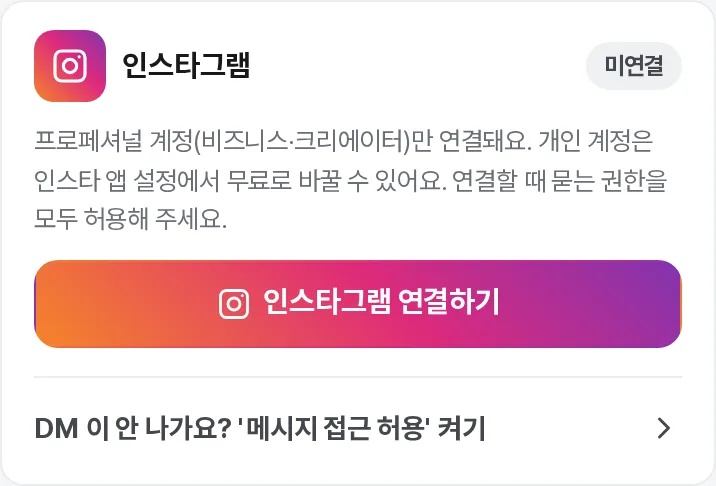
새 창에서 인스타그램 로그인
연결할 계정으로 로그인해요. 이미 로그인돼 있으면 이 화면은 건너뛰어요.
권한을 켠 채 '허용'
기본 정보·댓글·메시지·게시물 권한을 하나도 끄지 않아요. 끄면 채널 연결 화면에 '빠진 권한'이 떠요.
'연결됨'으로 바뀌면 끝
새 창이 저절로 닫히고 채널 연결 화면이 바뀌어요. 안 바뀌면 '연결 확인'을 눌러요.
주소나 앱 ID 를 넣는 칸은 없어요. 로그인하고 허용만 누르면 연결돼요.
새 창이 막혀 있으면 같은 창에서 인스타그램으로 넘어갔다가, 허용을 누르면 채널 연결 화면으로 돌아와요. 새 창의 글은 인스타 버전에 따라 조금 달라요.
3휴대폰에서 '메시지 접근 허용' 켜기
댓글에 자동 DM 을 보내려면 꼭 켜야 해요. 휴대폰 인스타 앱에만 있는 스위치예요(컴퓨터 instagram.com 에는 없어요).
연결한 계정의 프로필에서 오른쪽 위 ☰
계정이 여러 개면 프로필 위 이름을 눌러 연결한 계정으로 바꿔요.
설정 및 활동 › 메시지 및 스토리 답장
'다른 사람이 나와 소통할 수 있는 방법' 아래에 있어요. 없으면 맨 위 검색 칸에 '메시지'를 쳐요.
'메시지 관리' 누르기
없으면 '메시지 요청'을 눌러요.
맨 아래 연결된 도구 › '메시지 접근 허용' 켜기
위쪽 선택지는 그대로 둬요. 앱에 따라 '메시지 액세스 허용'으로 보여요. 스위치가 색으로 채워지면 켜진 거예요.
연결된 뒤 화면 읽는 법
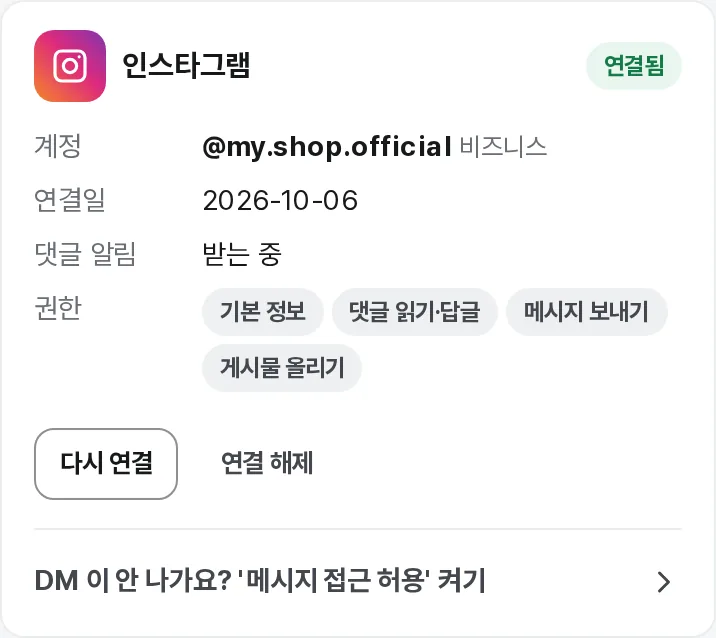
- 계정
- 연결된 인스타 아이디와 계정 유형(비즈니스·크리에이터)이에요. 다른 계정이면 '연결 해제' 후 다시 연결해요.
- 댓글 알림
- '받는 중'이면 댓글이 달리자마자 마이샵이 알아채요. '아직 안 받음'이 오래가면 '다시 연결'을 눌러요.
- 권한
- 기본 정보·댓글 읽기·답글·메시지 보내기·게시물 올리기 네 가지가 다 있어야 해요. 빠지면 노란 줄로 알려 드려요.
- 다시 연결 필요
- 인스타 비밀번호를 바꿨거나 인스타에서 마이샵 앱을 지우면 연결이 끊겨요. '다시 연결하기'로 2단계를 한 번 더 해요.
- 연결 해제
- 켜 둔 자동 DM·게시가 모두 멈춰요.
자주 묻는 것
콜백 주소나 앱 등록을 따로 해야 하나요?
아니요. 메타 개발자 앱, 콜백(리디렉션) 주소, 웹훅, 키는 마이샵이 한 번 등록해 두었어요. 판매자는 인스타그램에 로그인하고 '허용'만 누르면 돼요.
'프로페셔널 계정만 연결돼요'라고 나와요
개인 계정이에요. 1단계대로 프로페셔널 계정으로 바꾼 뒤 다시 연결해요.
다른 인스타 계정이 연결됐어요
새 창이 브라우저에 로그인돼 있던 계정을 그대로 썼어요. '연결 해제' → instagram.com 에서 로그아웃(또는 계정 전환) → 다시 '인스타그램 연결하기'를 눌러요.
'빠진 권한'이 떠요
허용 화면에서 스위치를 끈 채 허용했어요. '다시 연결'을 누르고 모두 켠 채 허용해요.
댓글이 달렸는데 DM 이 안 나가요
- 휴대폰에서 '메시지 접근 허용'을 켰는지 봐요.
- 자동 DM 은 판매를 시작한 마이샵에서만 나가요. 설정에서 본인인증과 정산 계좌를 등록해요.
- 인스타 규칙상 댓글 하나에 한 번, 댓글이 달린 지 7일 안에만 보낼 수 있어요.
- 내 계정으로 단 댓글에는 나가지 않아요. 확인할 때는 다른 계정으로 댓글을 달아 봐요.
- 손님이 메시지를 받지 않게 막아 둔 경우에도 못 보내요. DM 기록 화면에서 까닭을 볼 수 있어요.
인스타 계정을 여러 개 연결할 수 있나요?
마이샵 하나에 인스타 계정 하나예요. 바꾸려면 연결 해제 후 새 계정으로 연결해요.