처음 만드는 분도, 이 순서대로
상품 사진으로
판매할 코디룩 만들기
상품을 넣고 모델을 고르면 AI가 옷을 입힌 사진을 만들어요.
결과를 확인하고 발행하면, 상품이 연결된 코디룩이 완성돼요.
이 설명은 로그인 없이 누구나 볼 수 있어요. 만들기는 기능이 열린 마이샵에서 이용해요.
상품 준비
칸마다 입힐 상품을 넣어요
코디룩 만들기에서 [새 코디룩 만들기]를 눌러요. 상품 단계에서 아우터·상의·하의·원피스·신발·가방 중 원하는 칸을 누르고 상품을 넣어요.
모든 칸을 채울 필요는 없어요. 옷은 하나 이상 넣고, 신발·가방은 필요할 때 추가해요. 원피스·투피스는 상의·하의와 함께 넣을 수 없어요.
내 상품은 어디에 있나요?
PC에서 타사 쇼핑몰 상품을 불러오려면 마이샵 크롬 확장을 사용하세요.
| 준비한 상품 | 넣는 방법 |
|---|---|
| PC에서 보고 있는 타사 쇼핑몰 상품 | 상품 페이지를 열고 마이샵 운영 도우미로 불러와요. 열린 코디룩에서 상품 정보를 확인하고 [넣기]를 눌러요. 설치·연결 |
| 내가 가진 상품 사진 | [사진 올리기]로 넣고 이름·판매 가격을 적어요. |
| 이미 등록한 마이샵 상품 | [내 마이샵 상품]에서 골라요. 기존 옵션·재고를 그대로 써요. |
크롬 확장을 처음 설치하나요?
- PC 크롬에서 공식 Chrome 웹스토어를 열고 [Chrome에 추가 → 확장 프로그램 추가]를 눌러요.
- 크롬 툴바의 퍼즐 아이콘에서 마이샵 운영 도우미를 찾아 핀으로 고정해요.
- 확장 아이콘 → [마이샵 연결]을 누르고 로그인한 뒤 [이 마이샵 연결하기]를 눌러요.
- 상품 페이지로 돌아가 마이샵 확장으로 불러와요. 예전에 ZIP으로 설치했다면 이전 설치본을 삭제하고 웹스토어판으로 설치해 주세요.
휴대폰에서는 사진 올리기나 내 마이샵 상품 선택을 이용해요.
가져온 다음에는 이것만 확인해요
- 촬영 사진 1장을 골라요. AI가 이 사진을 보고 옷을 입혀요.
- 상품 사진과 팔 사이즈를 확인해요. 상품 사진은 발행 후 상품에 쓰여요.
- 이름·가격·판매 사이즈·상품 칸을 원본과 비교한 뒤 [넣기]를 눌러요.
이런 사진이 좋아요
상품 하나의 정면이 온전히 보이고 배경이 깔끔한 사진. 옷만 찍은 사진이면 모양과 색을 이해하기 더 좋아요.
이런 사진은 바꿔 주세요
일부만 확대한 사진, 사이즈표, 글자가 덮인 광고, 여러 상품이 겹친 사진. 모델 착용 사진도 되지만 옷이 가려지지 않아야 해요.
모델 선택
옷을 입을 모델을 골라요
- 성별·체형(사이즈)을 골라요.
- 얼굴·헤어를 골라요. 처음에 골라진 모델을 그대로 써도 돼요.
- 원하는 모습인지 확인하고 [다음]을 눌러요.
체형은 사진 속 모델을 고르는 기준이에요. 실제 상품의 치수나 고객의 착용감을 보장하는 사이즈 추천은 아니에요.
사진 구성
어떤 사진을 만들지 정해요
대표 사진 1장과 원하는 수의 장면 사진을 만들어요. 사진 느낌, 장면, 포즈를 고를 수 있고 처음에 골라진 구성으로 시작해도 돼요.
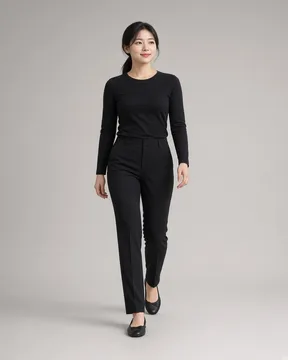
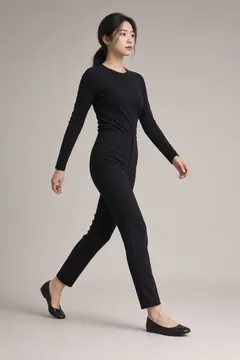
위 사진은 구도를 이해하기 위한 예시예요. 실제 결과는 넣은 상품과 선택한 모델·구성에 따라 달라져요.
촬영 요청
확인하고 [촬영 시작]을 눌러요
상품·모델·사진 장수를 확인하고, 사용할 권리가 있는 상품 사진인지 체크해요. 화면에 표시된 이용 조건을 확인한 뒤 [촬영 시작]을 눌러요.
기다리는 동안 화면을 닫아도 돼요
보통 한 장에 2~10분이 걸려요. 촬영은 계속 진행되고 완료되면 메일로 알려 드려요. 코디룩 목록에서 다시 열어 진행 상황을 확인할 수 있어요.
결과 확인
실제 상품과 같은지 비교해요
완성된 사진을 누르면 크게 볼 수 있어요. 넣은 상품 사진과 비교해 색·기장·핏·무늬·주머니가 맞는지 살펴봐요.
- 사용할 사진은 [확인]을 눌러요.
- 다른 결과를 원하면 [다시]를 눌러요. 남은 횟수는 화면에서 확인해요.
- 쓸 필요 없는 장면 사진은 [빼기]로 제외하고, 나머지는 순서를 바꿀 수 있어요.
AI 사진은 실제 상품의 색이나 핏과 다를 수 있어요. 다른 부분이 있다면 다시 찍거나 제외한 뒤 발행해 주세요.
상품 생성·발행
판매 정보를 확인하고 발행해요
- 발행 영역의 [상품 확인 → 확인하기]에서 이름·판매 가격·옵션(사이즈)을 확인하고 고쳐요. 가져온 값도 다시 확인해요.
- 사용할 사진을 모두 확인하고, AI로 만든 사진이라는 안내에 체크해요.
- [발행하기]를 눌러요. 새로 넣은 상품은 마이샵에 생성되고 코디룩에 연결돼요.
‘숨김 상품’은 무엇인가요?
코디룩에서 새로 만든 상품은 일반 상품 목록에 자동 노출되지 않도록 등록돼요. 코디룩 판매 화면이 열린 마이샵에서는 연결된 상품을 코디룩에서 구매할 수 있어요.
발행 후 [이어 둔 상품 → 상품 보기]에서 상세 설명·재고·배송 등 실제 판매 정보를 확인해 주세요. 새 상품 재고는 기본 100개로 들어가며, 사이즈가 있으면 옵션마다 100개예요. 실제 재고로 바꿔 주세요.
발행 후 누끼는 자동으로 처리해요
‘누끼’는 배경을 지워 투명하게 만드는 작업이에요. 발행한 뒤 대표 사진은 모델 누끼로, 상품만 보이는 사진은 상품 누끼로 차례대로 처리해요. 직접 누끼 요청을 할 필요는 없어요.
사람이 입고 있거나 상품이 잘린 사진 등은 상품 누끼가 생기지 않을 수 있어요. 누끼는 코디룩 표시용이고, AI 촬영은 앞에서 선택한 촬영 사진을 참고해요.
마지막으로 내 마이샵에서 코디룩의 노출과 상품 연결을 확인해 주세요. 코디룩 판매 화면이 아직 열리지 않은 마이샵에서는 발행해도 손님에게 바로 보이지 않을 수 있어요.
막히는 부분이 있나요?
자주 묻는 질문
상품을 먼저 등록해야 하나요?
아니요. 사진이나 상품 주소, 크롬 확장으로 코디룩에 먼저 넣어도 돼요. 발행할 때 마이샵 상품이 만들어져요. 이미 등록한 상품이 있다면 [내 마이샵 상품]에서 고르면 돼요.
일반 상품 등록과 코디룩에 담기는 어떻게 다른가요?
일반 상품 등록은 마이샵 상품을 먼저 만들어요. 코디룩에 담기는 촬영할 상품을 먼저 준비하고, 코디룩을 발행할 때 상품을 만들어요.
촬영 시작 버튼을 누를 수 없어요
옷 칸에 상품이 하나 이상 있는지, 모델의 얼굴·헤어를 골랐는지, 사진 사용 동의에 체크했는지 확인해 주세요. 버튼 위의 안내에 필요한 항목이 표시돼요. 준비 중이나 하루 한도 안내가 뜨면 그 안내에 따라 주세요.
사진이 실제 상품과 다르게 나왔어요
사진을 크게 열고 원본과 비교한 뒤 [다시]로 다시 찍어요. 옷 전체가 보이는 정면 사진으로 바꾸고, 특징 칸에 색·기장·핏·주머니·무늬를 구체적으로 적으면 도움이 돼요. AI 사진은 실제 착용 결과와 다를 수 있어요.
누끼가 아직 안 보여요
누끼는 발행 후 차례대로 처리해요. 사람에게 입힌 사진만 있거나 상품이 잘렸거나 여러 개가 겹친 사진은 상품 누끼를 만들지 못할 수 있어요. 배경이 깔끔하고 상품 하나가 온전히 보이는 사진을 준비해 주세요. 누끼가 없어도 연결된 상품과 사진은 유지돼요.
코디룩 메뉴나 확장의 버튼이 안 보여요
코디룩 만들기는 기능이 열린 마이샵에서 사용할 수 있어요. 확장에서 연결한 마이샵이 맞는지 확인하고 상품 화면을 새로고침해 주세요. 이 설명 페이지는 로그인하지 않아도 볼 수 있어요.
첫 코디룩을 만들어 볼까요?
옷 사진 하나부터 시작해 보세요.
코디룩 만들기 맨 위로